Guía para principantes de Streamerbot
20 mayo, 2026Si estás buscando un chatbot local con muchísimas posibilidades de integración y configuración, puede que Streamerbot sea para ti.
Tras el anuncio de Streamelements de que están buscando compradores su futuro en el aire, si usabas este chatbot quizá te interese buscar una aternativa.
Streamer.bot es un chatbot que se ejecuta en modo local en tu equipo y que ofrece conexiones e integraciones de un gran número de servicios que puedas utilizar en tu día a día en directo.
Podéis descargar Streamer.bot desde su página oficial. No hay que instalar nada. Con descomprimir el archivo que nos descargamos y acceder al ejecutable, es suficiente.
Una vez ejecutado, podremos conectar nuestras cuentas de Twitch, YouTube, Kick o Trovo (que en paz descanse)
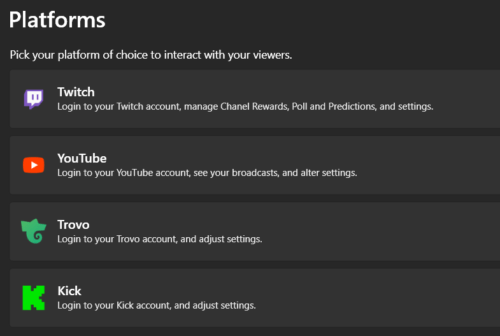
Dentro podremos conectar tanto con la cuenta de streamer como con la de bot, por si queremos que el bot aparezca con otro nombre.
Luego podremos conectar con nuestro software de retransmisión. OBS, SLOBS, Meld o Polypop

En el caso de OBS, que es el que muestro en el vídeo, tendremos que asegurarnos de que el Websocket está activo.
Esto nos permite también, dentro de la misma red, poder controlar el OBS desde un ordenador distinto. Lo cual abre otro abanico de posibilidades. Pero eso daría para otro artículo y vídeo.
A partir de ahí, lo más común son los comandos.
Un comando es una palabra precedida del signo ! que, al escribirlo en el chat, genera una respuesta.
Por ejemplo: !hola y que genere un mensaje de chat de respuesta. O el típico !discord que conteste en el chat la url de invitación de tu servidor de Discord.
Esto lo gestionaríamos desde la parte de Acciones. Ahí podemos dejarlo organizado en grupos.
Una vez creada la acción que queremos generar, creamos un Trigger. El trigger es el evento que activará la acción. En este caso, le daremos botón derecho en trigger -> add -> core -> command.
Desde ahí le daremos a New Command.
Desde esta ventana, daremos los permisos de quién queremos que lo pueda ejecutar y el nombre.
Una vez creado, le damos a crear la sub-acción que, en este caso, será: Add -> Twitch -> Chat -> Send message to chat. Y ponemos lo que queramos.
En este caso, por ejemplo, podría servir también para que el trigger sea canjear una recompensa de puntos, y al hacerlo mande un mensaje. O active una escena…. os animo a que le echéis un vistazo a todas las posibilidades que os ofrece.
Un ejemplo del trigger de canje de puntos podría ser el típico mensaje de lurk. Una recompensa que sea «Te lurkeo» por pocos puntos, y automáticamente responda: «¡Gracias %user% por tu lurkeazo!»
Podéis echar un vistazo a la documentación y posibles variables de Streamer Bot en la página de documentación.
También podemos activar temporizadores para que active periódicamente una acción.

En la sección de Timers podemos configurar triggers donde pondremos cada cuánto tiempo y líneas de chat querríamos que se activase.
Luego en el apartado de «Triggers» dentro de una acción, a parte de un comando, por ejemplo, podemos establecer un Timer.
Y con esto tenemos sólo para empezar. Las opciones que ofrece, y los plugins que la comunidad crea, amplían las posibilidades del bot hasta donde nuestra imaginación nos lleve.
Tiene un sistema sencillo de importar y exportar acciones, por lo que sería sencillo compartir configuraciones.
¿Conocíais el bot? ¿Qué funciones son las que más usáis?