Configurar pista VOD Twitch
31 julio, 2024En OBS puedes configurar una pista VOD para Twitch para que la música no se quede guardada en los VOD, evitando problemas de copyright. Aquí te cuento cómo funciona.
Preparación
Lo primero que necesitaremos será tener dos dispositvos de Audio. Uno que se configurará como monitor, y otro que será el dispositivo de salida.
Hoy en día, podemos configurar el HDMI de nuestras tarjetas gráficas como una salida de audio así que, si no la estás usando para sacar imagen + sonido, puede ser una buena opción para usarla como monitor de sonido en OBS.
Ahora configuraremos el programa de música que utilicemos, en mi caso Spotify, para que salga por el dispositivo que vamos a usar.

Configuración en OBS
En OBS, nos vamos a ajustes y, en la pestaña audio, configuraremos que el dispositivo de monitorización sea el el mismo por el que está saliendo la música.
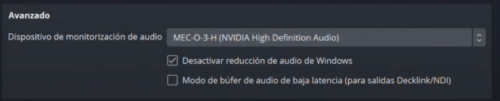
Y en Audio de escritorio, seleccionaremos el dispositivo que no estamos escuchando.
En la pestaña salida, cambiaremos a modo avanzado, y marcaremos Pista VOD de Twitch seleccionando la pista 2.
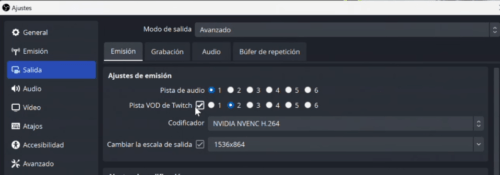
Y en pista de audio, dejaremos marcada la pista 1.
En este caso tendremos:
- Pista 1: Audio completo del stream + música
- Pista 2: Audio completo del stream – música
A continuación, seleccionaremos, dentro del mezclador de audio, Propiedades de Audio Avanzadas.
Aquí seleccionaremos que todo el audio que queramos que se escuche, (alertas, juego, bots, etc) se escuche en la pista 1 y en la pista 2 dejando como marcado la opción de «Monitorización y salida» para poder escucharlo nosotros también.
Ahora añadiremos una nueva fuente «Captura de audio de aplicaciones» y seleccionamos nuestra aplicación para música, en mi caso, Spotify.
Volvemos a las Propiedades de Audio Avanzadas y seleccionamos que spotify sólo se escuche en la Pista 1.
Y con eso ya estaría configurada nuestra pista VOD para Twitch en OBS.
Recordad que esto no sirve para restream. Sólo sirve para cuando estáis emitiendo directamente a Twitch.
Espero que os sirva de ayuda.