Cómo reinstalar Steam OS en tu Steam Deck
27 diciembre, 2024Te muestro los pasos para tener una instalación limpia de Steam OS en tu Steam Deck.
Recuerda que en cualquier caso, eliminarás el contenido y las configuraciones que tenías en la Deck al realizar estos procesos.
Si lo que deseas es simplemente restablecerla a fábrica, lo puedes hacer de forma sencilla desde el propio Steam OS como muestro en el siguiente vídeo:
STEAM-> SISTEMA -> RESTABLECER A FÁBRICA
Si no funciona y tienes que reinstalar SteamOS de forma manual, también te muestro los pasos a seguir en el siguiente vídeo:
Necesitaremos un pendrive donde pondremos una imagen de SteamOS.
Para ello, lo primero que necesitaremos será Rufus, y lo podemos descargar aquí.
Descargaremos la imagen de SteamOS de aquí.
Introducimos el pendrive donde pondremos la imagen de SteamOS y ejecutamos Rufus.
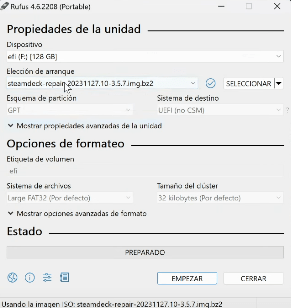
Le damos a SELECCIONAR y elegimos la imagen de SteamOS que nos hemos descargado. Luego le damos a EMPEZAR.
Una vez completado el proceso, podemos extraer el pendrive y, con un adaptador como éste, o el dock que uses, lo conectamos a la Steam Deck.
Ahora iniciaremos la Steam Deck pulsando el botón de bajar volumen – y al mismo tiempo la tecla de encendido.
Cuando haga el pitido, podemos soltar la tecla de volumen. Si lo has hecho correctamente te saldrá el menú de arranque de Steam Deck y sólo tendrás que seleccionar el pendrive.
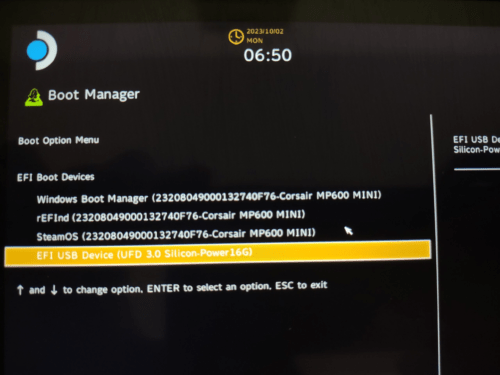
Tras un momento, estaremos en el modo escritorio.
Si lo que quereos es simplemente reinstalar Steam OS, le daremos a Reinstalar Steam OS. Si queremos que se cargue las particiones de Windows, por ejemplo, y use todo el disco duro para Steam OS, le daremos a Reimage Steam Deck.
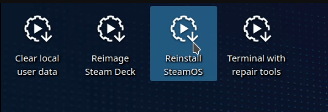
Seleccionamos la opción que queramos y le damos a PROCEED.
Una vez concluido el proceso, tendremos que darle de nuevo a PROCEED y la Steam Deck se reiniciará quedando tal y como viene de fábrica, para seleccionar el idioma, el horario, etc.
Espero que te haya quedado claro todo lo que tienes que hacer, y si no, pues puedes dejarme un comentario.